windows软件被拦截?1分钟关掉Win11“智能应用控制”(附避坑提醒)
解决软件误报拦截:如何彻底关闭 Windows 11 智能应用控制(SAC)
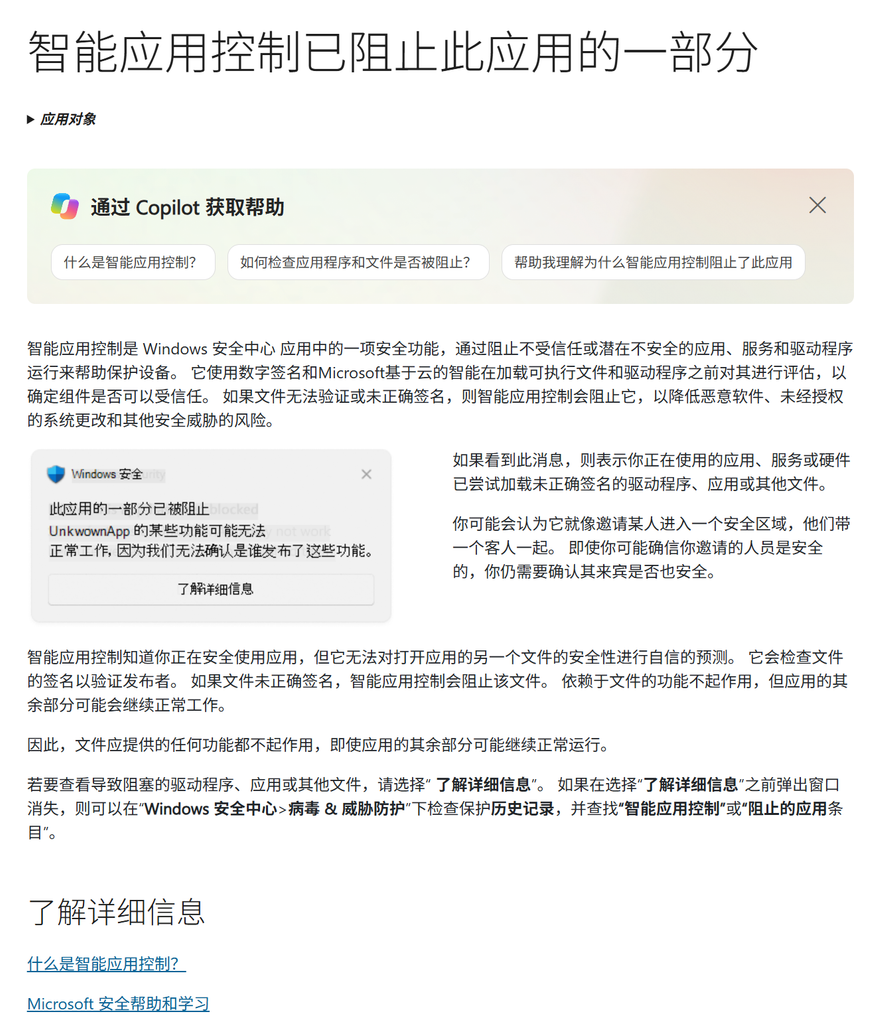
Windows 11 引入的“智能应用控制”(Smart App Control)通过云端智能分析帮助用户拦截未知和潜在恶意程序。但在日常使用中,它常会误伤开发者工具、开源软件或未经微软数字签名的第三方应用程序。
若确定当前运行的程序安全并希望永久关闭该限制,请按以下步骤操作:
详细操作指引
- 进入安全中心使用快捷键
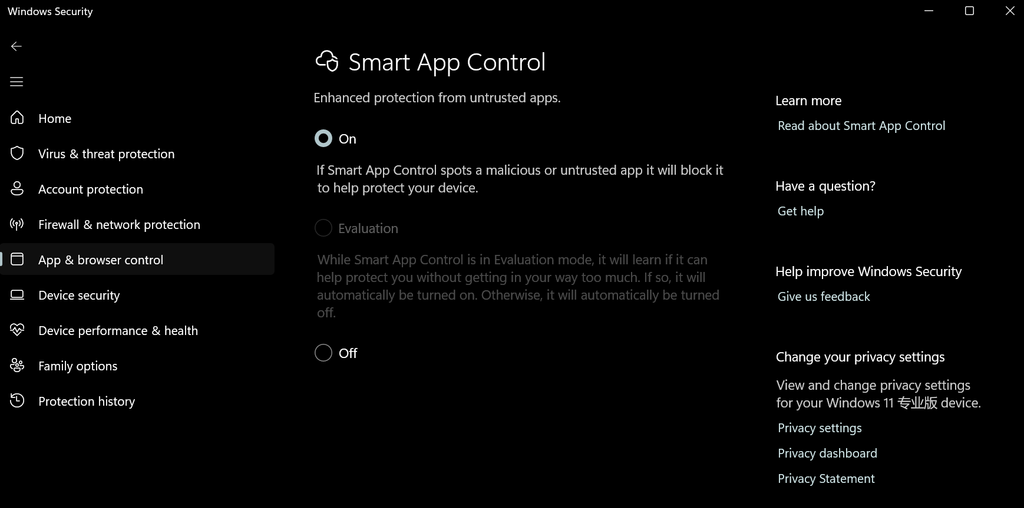
Win + I打开“设置”,依次进入 隐私和安全性 > Windows 安全中心(或直接搜索打开)。 - 定位防护模块在安全中心主页或侧边栏中,选择 应用和浏览器控制。
- 调整控制开关点击 智能应用控制设置,将模式切换至 关(Off)。
- 确认生效系统会弹出安全确认弹窗,确认后设置即刻生效,无需重启即可正常安装或运行目标程序。
核心注意事项
关闭后不可逆: 微软出于系统纯净度与安全链的考量,规定智能应用控制一旦关闭,无法在当前系统中手动切回“开”或“评估”状态。重新启用的唯一方法是格式化重装系统或完全重置此电脑。- 故障原因:企业级代码签名证书信誉累计不够,或者文件及dll没有完全进行企业级证书签名。
- 关闭后可重新开启:实测当前关闭后可重新打开选项。
- 安全风险自负: 关闭 SAC 不影响常规 Windows Defender 的病毒与勒索防护,但缺少了云端信誉拦截层,日常安装未知应用时请确保来源可靠。